> ## Documentation Index
> Fetch the complete documentation index at: https://help.whatix.com.br/llms.txt
> Use this file to discover all available pages before exploring further.
# Pipelines
> Organize oportunidades e processos em etapas e acompanhe cada item em um quadro Kanban.
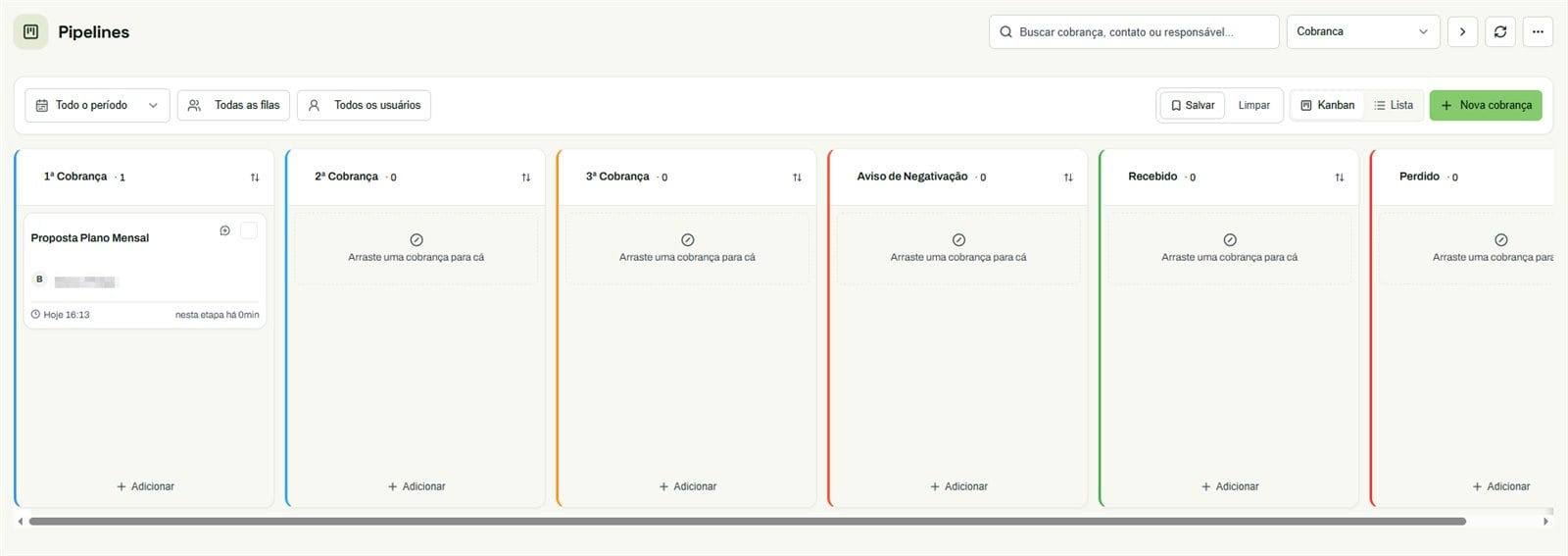
A tela **Pipelines** organiza oportunidades e processos em etapas, para acompanhar o avanço de cada item. Cada pipeline tem suas próprias etapas e seu próprio nome para os itens. Num pipeline de vendas os itens são oportunidades; no exemplo abaixo, um pipeline de cobrança, os itens são cobranças.
## Escolher o pipeline
No canto superior direito, selecione o pipeline que deseja acompanhar. Ao lado do seletor ficam a busca por item, contato ou responsável, o botão de atualizar e o menu , que abre as configurações do pipeline.
O Whatix traz pipelines prontos, como o de cobrança do exemplo, que podem ser editados ou excluídos. Você também pode criar pipelines novos, com as etapas que a sua operação precisar.
## Navegar pelo quadro
Na visualização **Kanban**, cada coluna é uma etapa e mostra quantos itens ela tem. Arraste os cards entre as colunas para atualizar o andamento. Também é possível alternar para a visualização **Lista**.
Cada card mostra o título, o responsável, a data e há quanto tempo o item está na etapa atual. No card, o ícone inicia um chat com o contato daquele item.
No cabeçalho de cada coluna, o botão ordena os itens daquela etapa.
Use os filtros de período, fila e usuário para restringir o quadro. mantém os filtros selecionados e remove os filtros.
## Ações em vários itens
Marque a caixa de seleção no canto dos cards para selecionar um ou mais itens. Uma barra aparece na parte inferior da tela com as ações disponíveis:
* **Etapa** e **Pipeline**: movem os itens para outra etapa ou outro pipeline.
* **Responsável**: troca o responsável pelos itens.
* **Ganha** e **Perdida**: marcam o resultado dos itens.
* **Excluir**: remove os itens selecionados.
Use **Limpar** para desfazer a seleção.
## Criar um item
Clique no botão de criação no topo da tela, que leva o nome do item do pipeline, como ou **Nova oportunidade**. Para criar o item direto em uma etapa, use **+ Adicionar** no rodapé da coluna.
O formulário pede:
* **Título** do item;
* **Funil** em que ele será acompanhado;
* **Etapa** inicial;
* **Contato** relacionado. Também é possível cadastrar um novo contato pelo próprio formulário.
## Configurar o pipeline
Clique no menu , no canto superior direito, para abrir as configurações do pipeline. Nelas você pode:
* renomear o pipeline;
* criar, excluir, renomear e reordenar as etapas;
* ativar ou desativar etapas;
* definir regras, como a etapa inicial e a etapa final.
Clique em para aplicar as alterações.
Na mesma área, o botão abre o FlowBuilder. Nele você cria [automações](/configurar/automacao/automacoes) que agem quando um item entra em uma etapa, como enviar mensagens, atualizar dados ou disparar notificações.
This documentation is built and hosted on [Mintlify](https://mintlify.com), a developer documentation platform.
 ## Escolher o pipeline
No canto superior direito, selecione o pipeline que deseja acompanhar. Ao lado do seletor ficam a busca por item, contato ou responsável, o botão de atualizar e o menu , que abre as configurações do pipeline.
O Whatix traz pipelines prontos, como o de cobrança do exemplo, que podem ser editados ou excluídos. Você também pode criar pipelines novos, com as etapas que a sua operação precisar.
## Navegar pelo quadro
Na visualização **Kanban**, cada coluna é uma etapa e mostra quantos itens ela tem. Arraste os cards entre as colunas para atualizar o andamento. Também é possível alternar para a visualização **Lista**.
Cada card mostra o título, o responsável, a data e há quanto tempo o item está na etapa atual. No card, o ícone inicia um chat com o contato daquele item.
No cabeçalho de cada coluna, o botão ordena os itens daquela etapa.
Use os filtros de período, fila e usuário para restringir o quadro. mantém os filtros selecionados e remove os filtros.
## Ações em vários itens
Marque a caixa de seleção no canto dos cards para selecionar um ou mais itens. Uma barra aparece na parte inferior da tela com as ações disponíveis:
## Escolher o pipeline
No canto superior direito, selecione o pipeline que deseja acompanhar. Ao lado do seletor ficam a busca por item, contato ou responsável, o botão de atualizar e o menu , que abre as configurações do pipeline.
O Whatix traz pipelines prontos, como o de cobrança do exemplo, que podem ser editados ou excluídos. Você também pode criar pipelines novos, com as etapas que a sua operação precisar.
## Navegar pelo quadro
Na visualização **Kanban**, cada coluna é uma etapa e mostra quantos itens ela tem. Arraste os cards entre as colunas para atualizar o andamento. Também é possível alternar para a visualização **Lista**.
Cada card mostra o título, o responsável, a data e há quanto tempo o item está na etapa atual. No card, o ícone inicia um chat com o contato daquele item.
No cabeçalho de cada coluna, o botão ordena os itens daquela etapa.
Use os filtros de período, fila e usuário para restringir o quadro. mantém os filtros selecionados e remove os filtros.
## Ações em vários itens
Marque a caixa de seleção no canto dos cards para selecionar um ou mais itens. Uma barra aparece na parte inferior da tela com as ações disponíveis:
 * **Etapa** e **Pipeline**: movem os itens para outra etapa ou outro pipeline.
* **Responsável**: troca o responsável pelos itens.
* **Ganha** e **Perdida**: marcam o resultado dos itens.
* **Excluir**: remove os itens selecionados.
Use **Limpar** para desfazer a seleção.
## Criar um item
Clique no botão de criação no topo da tela, que leva o nome do item do pipeline, como ou **Nova oportunidade**. Para criar o item direto em uma etapa, use **+ Adicionar** no rodapé da coluna.
O formulário pede:
* **Título** do item;
* **Funil** em que ele será acompanhado;
* **Etapa** inicial;
* **Contato** relacionado. Também é possível cadastrar um novo contato pelo próprio formulário.
## Configurar o pipeline
Clique no menu , no canto superior direito, para abrir as configurações do pipeline. Nelas você pode:
* renomear o pipeline;
* criar, excluir, renomear e reordenar as etapas;
* ativar ou desativar etapas;
* definir regras, como a etapa inicial e a etapa final.
Clique em para aplicar as alterações.
Na mesma área, o botão abre o FlowBuilder. Nele você cria [automações](/configurar/automacao/automacoes) que agem quando um item entra em uma etapa, como enviar mensagens, atualizar dados ou disparar notificações.
This documentation is built and hosted on [Mintlify](https://mintlify.com), a developer documentation platform.
* **Etapa** e **Pipeline**: movem os itens para outra etapa ou outro pipeline.
* **Responsável**: troca o responsável pelos itens.
* **Ganha** e **Perdida**: marcam o resultado dos itens.
* **Excluir**: remove os itens selecionados.
Use **Limpar** para desfazer a seleção.
## Criar um item
Clique no botão de criação no topo da tela, que leva o nome do item do pipeline, como ou **Nova oportunidade**. Para criar o item direto em uma etapa, use **+ Adicionar** no rodapé da coluna.
O formulário pede:
* **Título** do item;
* **Funil** em que ele será acompanhado;
* **Etapa** inicial;
* **Contato** relacionado. Também é possível cadastrar um novo contato pelo próprio formulário.
## Configurar o pipeline
Clique no menu , no canto superior direito, para abrir as configurações do pipeline. Nelas você pode:
* renomear o pipeline;
* criar, excluir, renomear e reordenar as etapas;
* ativar ou desativar etapas;
* definir regras, como a etapa inicial e a etapa final.
Clique em para aplicar as alterações.
Na mesma área, o botão abre o FlowBuilder. Nele você cria [automações](/configurar/automacao/automacoes) que agem quando um item entra em uma etapa, como enviar mensagens, atualizar dados ou disparar notificações.
This documentation is built and hosted on [Mintlify](https://mintlify.com), a developer documentation platform.