> ## Documentation Index
> Fetch the complete documentation index at: https://help.whatix.com.br/llms.txt
> Use this file to discover all available pages before exploring further.
# API
> Gerencie tokens, webhooks e a atividade da API pública do Whatix.
A tela **API** centraliza os tokens de acesso, os webhooks de entrada e a atividade da API pública do Whatix. Use-a para conectar outros sistemas, como um ERP ou uma ferramenta de automação, ao Whatix.
Para saber como integrar sistemas ao Whatix, com endpoints, autenticação e exemplos, clique em **Documentação** no topo da tela.
## Abas
* **Tokens**: lista os tokens criados, com nome, prefixo, escopos, último uso e status.
* **Webhooks**: lista os webhooks de entrada, que recebem dados de outros sistemas.
* **Atividade**: mostra cada chamada feita à API, com data, método, endpoint, status e erro. Filtre por token para ver o uso de uma integração específica.
## Criar um token
Clique em .
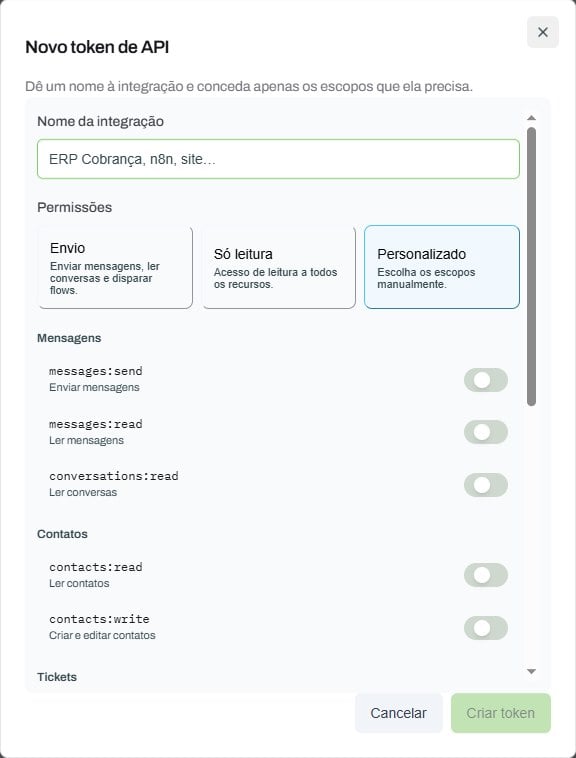
Em **Nome da integração**, identifique o sistema que vai usar o token, como "ERP Cobrança" ou "n8n".
* **Envio**: enviar mensagens, ler conversas e disparar fluxos.
* **Só leitura**: acesso de leitura a todos os recursos.
* **Personalizado**: você liga e desliga cada escopo, como `messages:send` ou `contacts:write`.
Clique em **Criar token** e copie o token exibido.
O token completo aparece **uma única vez**, logo após a criação. Copie e guarde em um lugar seguro antes de fechar a janela. Depois disso, a tabela mostra só o prefixo.
Conceda só os escopos que a integração precisa. Quem tiver o token consegue agir no Whatix dentro dessas permissões.
## Webhooks de entrada
Um webhook de entrada é um endereço que recebe dados de qualquer sistema externo, como uma loja virtual, um CRM, uma planilha ou uma ferramenta de automação. Cada webhook executa uma ação com os dados recebidos, como criar uma oportunidade em um [pipeline](/atendimento/pipelines).
A lista mostra o nome de cada webhook, o início do endereço e uma chave para ativar ou desativar. Selecione um webhook para ver a URL completa, o mapeamento dos campos e as requisições recebidas.
### Criar um webhook
Na aba **Webhooks**, clique em .
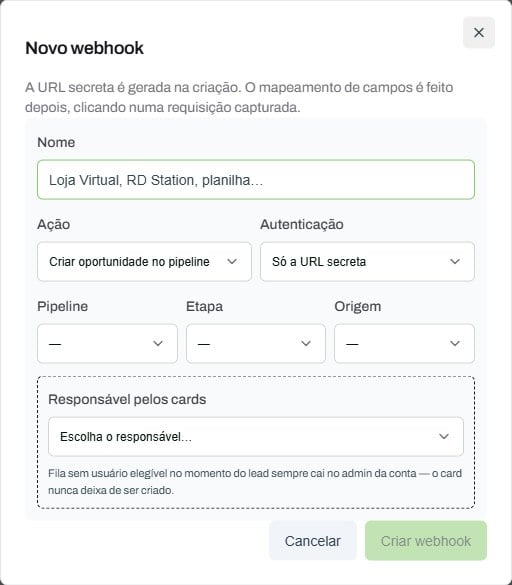
Dê um **Nome** que indique o sistema de origem, como "Loja Virtual".
Em **Ação**, defina o que o Whatix faz ao receber os dados, por exemplo, **Criar oportunidade no pipeline**. Em **Autenticação**, escolha como a chamada será validada.
Os campos seguintes dependem da ação. Para criar oportunidades, escolha o **Pipeline**, a **Etapa**, a **Origem** e o **Responsável pelos cards**.
Clique em **Criar webhook**. A URL secreta é gerada nesse momento. Depois que o sistema de origem fizer a primeira chamada, clique na requisição capturada para mapear os campos recebidos.
Se, no momento da chamada, não houver um responsável disponível, o card é atribuído ao administrador da conta. O card nunca deixa de ser criado.
This documentation is built and hosted on [Mintlify](https://mintlify.com), a developer documentation platform.

 A lista mostra o nome de cada webhook, o início do endereço e uma chave para ativar ou desativar. Selecione um webhook para ver a URL completa, o mapeamento dos campos e as requisições recebidas.
### Criar um webhook
Na aba **Webhooks**, clique em .
A lista mostra o nome de cada webhook, o início do endereço e uma chave para ativar ou desativar. Selecione um webhook para ver a URL completa, o mapeamento dos campos e as requisições recebidas.
### Criar um webhook
Na aba **Webhooks**, clique em .