> ## Documentation Index
> Fetch the complete documentation index at: https://help.whatix.com.br/llms.txt
> Use this file to discover all available pages before exploring further.

# Plantão

> Configure turnos de plantão, com horários e atendentes responsáveis.

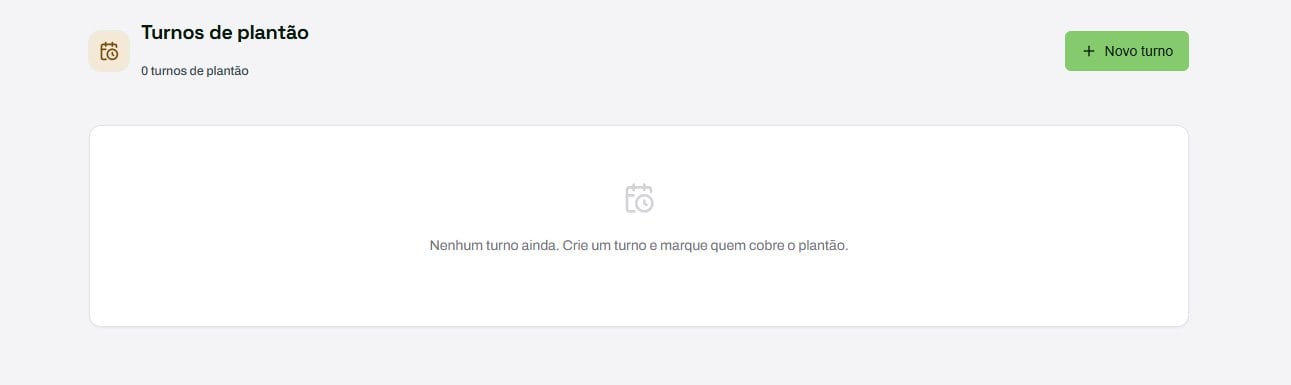
A tela **Turnos de plantão** permite que atendentes cubram, durante o plantão, filas além das que atendem normalmente. Por exemplo, quem trabalha na fila **Suporte** pode cobrir também **Cobrança** e **Televendas** à noite. Um turno pode ter vários atendentes.

<Frame>
  <img src="https://mintcdn.com/whatix-help/7EYQERw5JQa0PoAD/src/img/plantao.jpg?fit=max&auto=format&n=7EYQERw5JQa0PoAD&q=85&s=83550844cb3ec569db973fbfcd4e4c68" alt="Tela Turnos de plantão sem turnos cadastrados, com o botão Novo turno" width="1291" height="385" data-path="src/img/plantao.jpg" />
</Frame>

<Note>
  Só entram no plantão as filas com a opção **Permite plantão** ativada na tela [Filas](/configurar/automacao/filas).
</Note>

## Criar um turno

Clique em <button type="button" aria-label="Botão Novo turno (exemplo visual)" className="inline-flex h-8 items-center gap-1 rounded-md bg-emerald-500 px-3 text-sm font-medium text-slate-900 transition-colors hover:bg-emerald-600"><span aria-hidden="true">＋</span> Novo turno</button> .

<Frame>
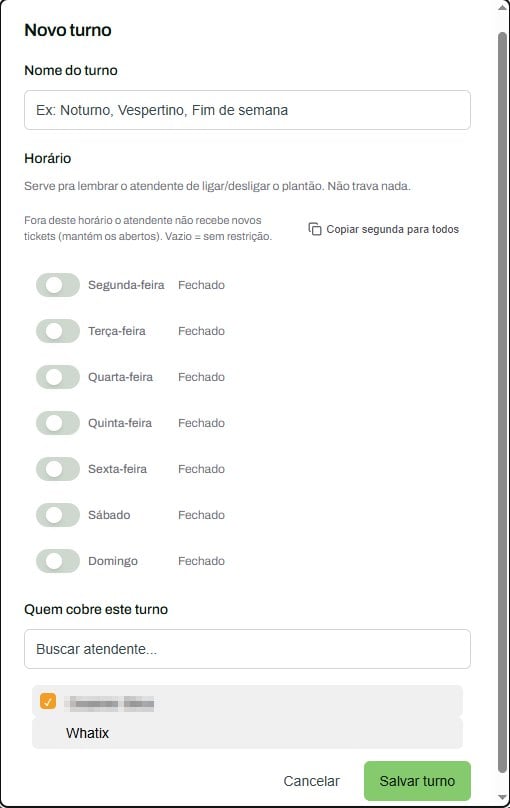
  <img src="https://mintcdn.com/whatix-help/7EYQERw5JQa0PoAD/src/img/plantao-formulario.jpg?fit=max&auto=format&n=7EYQERw5JQa0PoAD&q=85&s=55dcf3293dc1c9a3b63b031c0c7d5427" alt="Janela Novo turno com o nome do turno, os horários de cada dia da semana e a lista de atendentes que cobrem o turno" width="510" height="808" data-path="src/img/plantao-formulario.jpg" />
</Frame>

<Steps>
  <Step title="Dê um nome">
    Informe o **Nome do turno**, como "Noturno" ou "Fim de semana".
  </Step>

  <Step title="Defina os horários">
    Ative os dias da semana e informe os horários de cada um. Use **Copiar segunda para todos** para repetir o horário de segunda nos outros dias. Dias desativados aparecem como **Fechado**.
  </Step>

  <Step title="Escolha quem cobre">
    Em **Quem cobre este turno**, busque e marque os atendentes.
  </Step>

  <Step title="Salve">
    Clique em **Salvar turno**.
  </Step>
</Steps>

### Como os horários funcionam

O atendente liga e desliga o próprio plantão: ele precisa estar online e ligar a chave <span className="inline-flex h-8 items-center gap-2 rounded-full border border-amber-400 bg-amber-50 px-3 align-middle text-sm font-semibold text-amber-800"><img src="https://mintcdn.com/whatix-help/7EYQERw5JQa0PoAD/src/icons/siren-on.svg?fit=max&auto=format&n=7EYQERw5JQa0PoAD&q=85&s=8a802664cc4a1c0ab1024841c2d0a47b" alt="" className="pointer-events-none h-4 w-4" width="24" height="24" data-path="src/icons/siren-on.svg" />Plantão<span className="inline-flex h-4 w-7 items-center justify-end rounded-full bg-amber-500 px-0.5" aria-hidden="true"><span className="h-3 w-3 rounded-full bg-white" /></span></span> , que fica no topo do sistema, ao lado da chave de pausa. Veja mais em [Chat](/atendimento/chat). Os horários do turno servem para lembrá-lo de fazer isso e não bloqueiam o acesso. Fora do horário, o atendente deixa de receber novos tickets, mas continua com os que já estão abertos. Se nenhum horário for definido, o turno não tem restrição.

## Editar ou excluir um turno

Na lista de turnos, cada linha mostra o nome, o horário e a quantidade de atendentes. Use as ações da linha para **Editar** ou **Excluir** o turno.


This documentation is built and hosted on [Mintlify](https://mintlify.com), a developer documentation platform.