

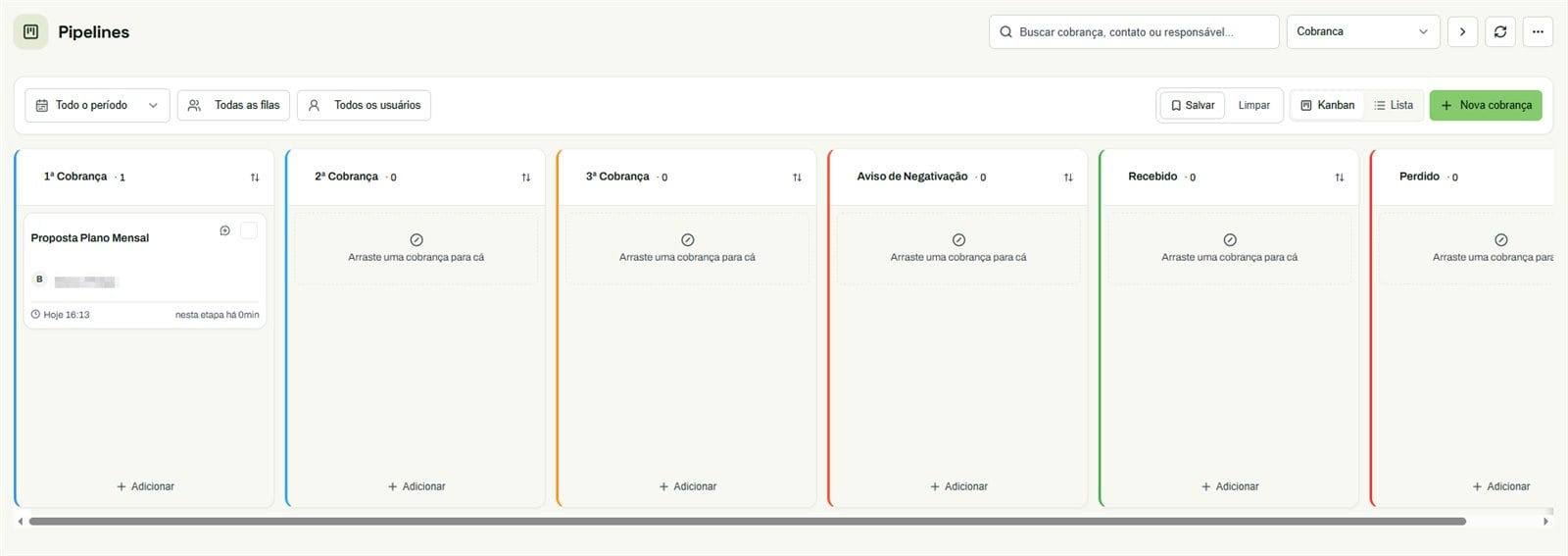
Escolher o pipeline
No canto superior direito, selecione o pipeline que deseja acompanhar. Ao lado do seletor ficam a busca por item, contato ou responsável, o botão de atualizar e o menu , que abre as configurações do pipeline. O Whatix traz pipelines prontos, como o de cobrança do exemplo, que podem ser editados ou excluídos. Você também pode criar pipelines novos, com as etapas que a sua operação precisar.Navegar pelo quadro
Na visualização Kanban, cada coluna é uma etapa e mostra quantos itens ela tem. Arraste os cards entre as colunas para atualizar o andamento. Também é possível alternar para a visualização Lista. Cada card mostra o título, o responsável, a data e há quanto tempo o item está na etapa atual. No card, o ícone inicia um chat com o contato daquele item. No cabeçalho de cada coluna, o botão ordena os itens daquela etapa. Use os filtros de período, fila e usuário para restringir o quadro. mantém os filtros selecionados e remove os filtros.Ações em vários itens
Marque a caixa de seleção no canto dos cards para selecionar um ou mais itens. Uma barra aparece na parte inferior da tela com as ações disponíveis:
- Etapa e Pipeline: movem os itens para outra etapa ou outro pipeline.
- Responsável: troca o responsável pelos itens.
- Ganha e Perdida: marcam o resultado dos itens.
- Excluir: remove os itens selecionados.
Criar um item
Clique no botão de criação no topo da tela, que leva o nome do item do pipeline, como ou Nova oportunidade. Para criar o item direto em uma etapa, use + Adicionar no rodapé da coluna. O formulário pede:- Título do item;
- Funil em que ele será acompanhado;
- Etapa inicial;
- Contato relacionado. Também é possível cadastrar um novo contato pelo próprio formulário.
Configurar o pipeline
Clique no menu , no canto superior direito, para abrir as configurações do pipeline. Nelas você pode:- renomear o pipeline;
- criar, excluir, renomear e reordenar as etapas;
- ativar ou desativar etapas;
- definir regras, como a etapa inicial e a etapa final.