

Consultar usuários
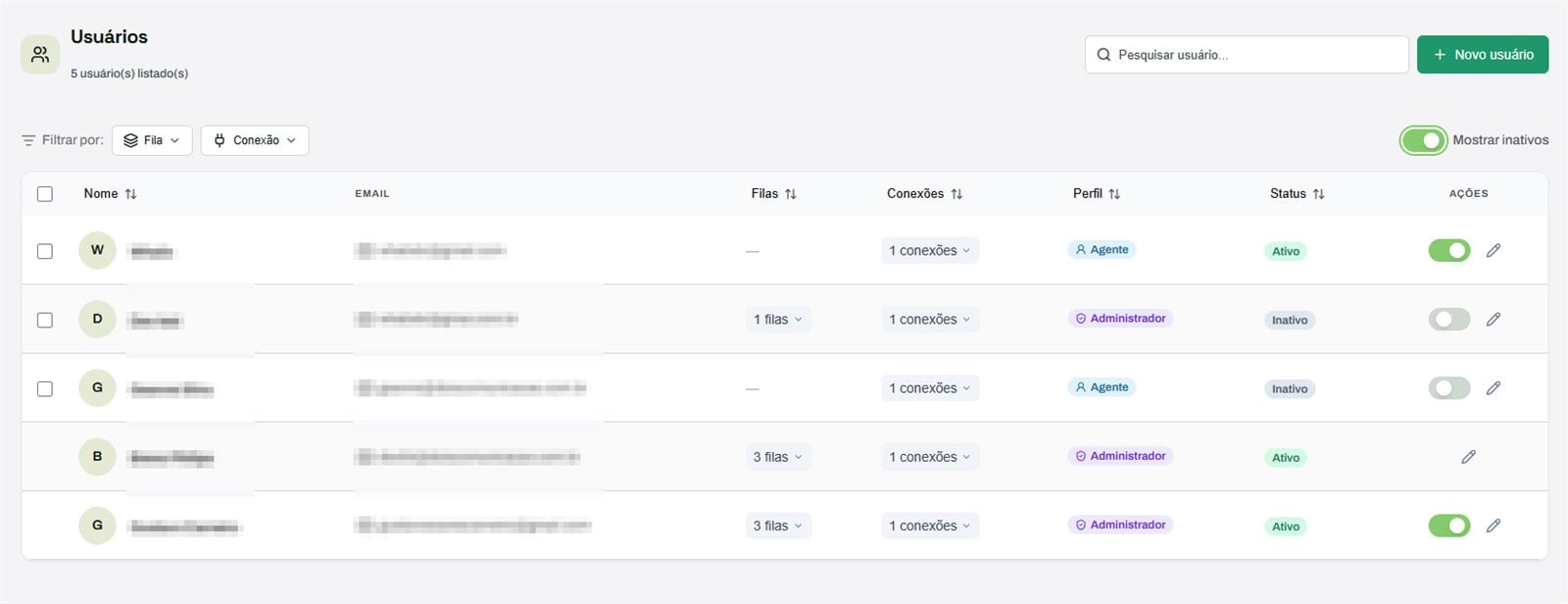
Use Pesquisar usuário… para localizar alguém e os filtros Fila e Conexão para restringir a lista. Por padrão, a lista mostra só os usuários ativos; ative Mostrar inativos para ver também os desativados. A tabela mostra o nome, o e-mail, as filas, as conexões, o perfil e o status de cada usuário. Clique no título de uma coluna para ordenar a lista. Na coluna Ações:- Chave de ativação: ativa ou desativa o usuário sem apagar o cadastro. Usuários inativos não conseguem fazer login nem receber tickets.
- Editar: abre o cadastro do usuário.
Perfis
- Agente: atende os clientes. Só vê os tickets dos canais marcados no cadastro dele.
- Supervisor: acompanha a equipe e vê todos os tickets.
- Administrador: tem acesso total ao sistema.
Adicionar um usuário
Clique em . O cadastro tem quatro abas. Preencha o que precisar e clique em Adicionar.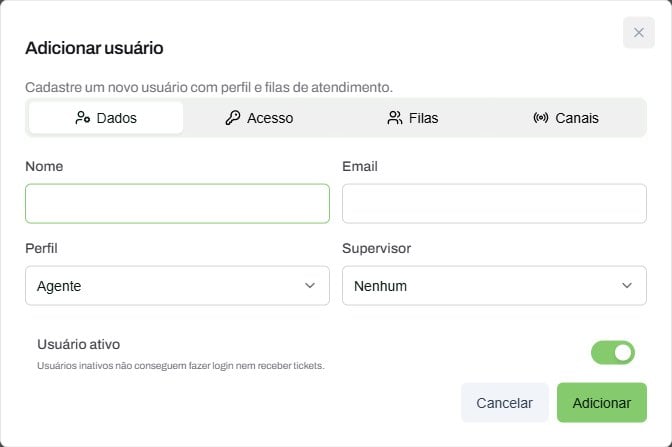
- Dados: nome, e-mail, perfil, supervisor responsável e se o usuário já começa ativo.
- Acesso: senha (ou Gerar senha aleatória), Forçar troca de senha no próximo login e Enviar credenciais por e-mail. Nesta aba também ficam os recursos de IA do usuário:
- Avaliar atendimentos com IA: inclui os atendimentos dele nas análises do SupervisorAI, na tela Qualidade;
- Usar Copiloto de IA: libera o botão de sugestão de resposta no chat;
- Transcrever áudios com IA.
- Filas: filas de atendimento em que o usuário trabalha.
- Canais: conexões cujos tickets o usuário pode ver. Administradores e supervisores veem qualquer ticket; agentes só veem os tickets dos canais marcados aqui.
Os recursos de IA também precisam estar ligados para a empresa, em Configurações, na aba IA.