


Abas
- Tokens: lista os tokens criados, com nome, prefixo, escopos, último uso e status.
- Webhooks: lista os webhooks de entrada, que recebem dados de outros sistemas.
- Atividade: mostra cada chamada feita à API, com data, método, endpoint, status e erro. Filtre por token para ver o uso de uma integração específica.
Criar um token
Clique em .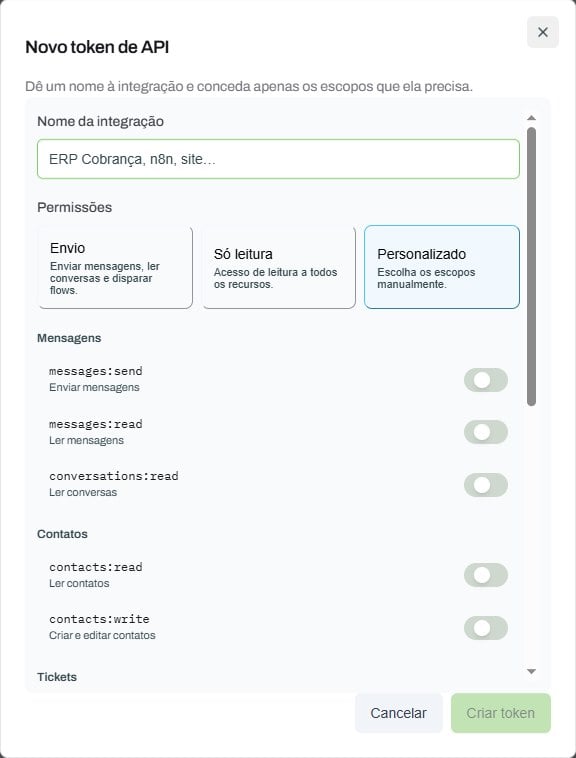
1
Dê um nome
Em Nome da integração, identifique o sistema que vai usar o token, como “ERP Cobrança” ou “n8n”.
2
Escolha as permissões
- Envio: enviar mensagens, ler conversas e disparar fluxos.
- Só leitura: acesso de leitura a todos os recursos.
- Personalizado: você liga e desliga cada escopo, como
messages:sendoucontacts:write.
3
Crie o token
Clique em Criar token e copie o token exibido.
Conceda só os escopos que a integração precisa. Quem tiver o token consegue agir no Whatix dentro dessas permissões.
Webhooks de entrada
Um webhook de entrada é um endereço que recebe dados de qualquer sistema externo, como uma loja virtual, um CRM, uma planilha ou uma ferramenta de automação. Cada webhook executa uma ação com os dados recebidos, como criar uma oportunidade em um pipeline.
Criar um webhook
Na aba Webhooks, clique em .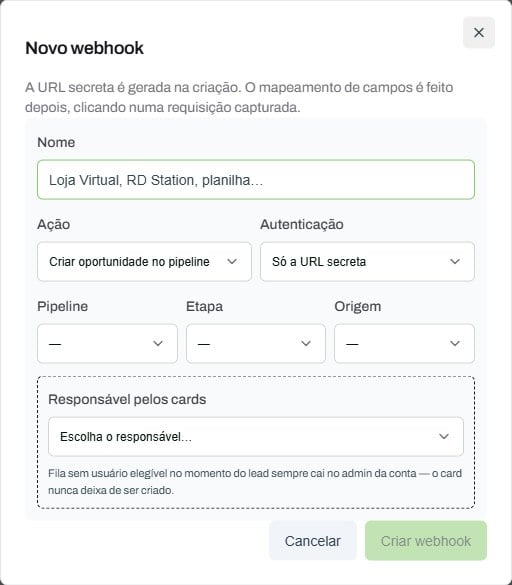
1
Identifique o webhook
Dê um Nome que indique o sistema de origem, como “Loja Virtual”.
2
Escolha a ação e a autenticação
Em Ação, defina o que o Whatix faz ao receber os dados, por exemplo, Criar oportunidade no pipeline. Em Autenticação, escolha como a chamada será validada.
3
Configure o destino
Os campos seguintes dependem da ação. Para criar oportunidades, escolha o Pipeline, a Etapa, a Origem e o Responsável pelos cards.
4
Crie e mapeie
Clique em Criar webhook. A URL secreta é gerada nesse momento. Depois que o sistema de origem fizer a primeira chamada, clique na requisição capturada para mapear os campos recebidos.
Se, no momento da chamada, não houver um responsável disponível, o card é atribuído ao administrador da conta. O card nunca deixa de ser criado.